發表文章

目前顯示的是有「Chrome App」標籤的文章

手機操作畫面透過 Vysor 傳至電腦、Google Maps 搜尋地點與規劃路線、在地嚮導增加積分有優惠

圖片
士林社大 105 年第 2 期第十六節課 士林社大 105 年第 2 期課程─Google 智慧應用 2016.12.26 本次開始先告訴大家如何將手機的畫面投影到電腦上,方便讓更多人可以同時分享您手機上的內容,這是用在團體的報告或分享中。方法是在 Chrome 瀏覽器上安裝 App,也就是到 webstore 上安裝 Vysor 這個擴充程式。 除了安裝程式外,要將手機畫面顯示到電腦上,手機也要開啟一個叫做「USB 偵錯」的功能,平常看不到,得在設定的秘密處去開啟後才能看到。 如果接上手機與電腦,Vysor 還是沒有偵測到手機, 那就得在 Vysor 開啟的畫面下再點擊安裝 ADB Driver 在電腦上。完成後基本上就能看到 Vysor 偵測到手機,並自動安裝 apk 至手機上後,電腦就會顯示手機畫面了。不過經過大家實際試驗後,第一次就成功的比率大約一半;其他人有經過重開機、重插 拔 手機與傳輸線等,才陸續安裝成功。 另外,再介紹 Google Maps 的搜尋地點、規劃路線等。尤其對我最好用的就是,開車前在手機上設定 Google 地圖來導航,它會依據路況來規劃出讓您能儘早到達目的地的路線,比車上的導航更準確。另外在「我的貢獻」處,就是近年 Google 推行的「在地嚮導」,除了分享自己的照片、評論、以及回答可幫助廣大的 Google 地圖使用者外,也可以增加自己的積分,尤其當積分累積到第四級的程度,您的雲端硬碟空間可擴增到 1TB 的容量呢!趕緊來利他利己吧! 這次的教學影音,主題內容分別有: 將手機畫面投影到電腦的 Chrome App Vysor   Vysor安裝在應用程式中,如何啟動它   將USB偵錯開啟的方法   電腦偵測不到手機時,要安裝 ADB Driver Google Maps 的使用方式   Google Maps 的行車導航   在地嚮導介紹

調整部落格編輯之案例

圖片
士林社大 105 年第 2 期第十節課 士林社大 105 年第 2 期課程─Google 智慧應用 2016.11.14 因為部落格的教學也已有數週,陸續有很多位學習同學已完成數篇文章的發表,本次就以數個案例來調整部落格文章的安排方式,讓網路上的讀者能更方便、舒適的閱讀文章。 由於手機的使用越來越普及,因此發表文章後,別忘了要在手機上觀看結果。因為行動裝置的螢幕大小差異很多,因此太過於複雜的文章排版,會讓在不同的行動裝置 ( 手機、平板 ) 上的呈現格式亂掉,建議簡單的直排、由上而下的順序放上所需的元素即可。畢竟現在越來越主流的網頁設計方式: RWD ( Responsive Web Design,響應式網頁 ) ,其部分的設計概念就是為因應行動裝置的呈現 ( 螢幕較小 ),而採取直向的、每列盡可能單一元素 ( 文字、圖片、影音等 ) 即可。 歸納整理本次教學影音中,幾個設計部落格文章須注意的事: 盡量少用空白鍵的空白來做文字排版 ( 內縮、後移等 ),文字就從左寫起,之後在用靠左、置中、或靠右來安排位置即可 橫向的一列盡可能就放一個元素,不要安排得太複雜 利用項目符號來將條列式的敘述排列整齊 段落與段落間建議留一行空白,便於舒適觀看 若照片拍攝時盡可能拍得清楚、圖片置入時盡可能放大,利於觀看且美觀 插入影片時,建議先將影片上傳至 Youtube,再將 Youtube 影片嵌入至部落格文章中 這次的教學影音,主題內容分別有: 部落格修改case1  ( 文字在圖側的安排 ) 部落格修改case2  ( 善用項目符號來條列 ) 部落格修改case3  ( 內縮的方式,去除空白、勿用空白來調整左右對齊 ) 部落格修改case4-1  ( 插入 Youtube 影音 ) 部落格修改case4-2  ( 調整版型、以及側欄的寬 )

Google Doc 編輯與分享、共同協作、短網址與 qrCode 之 Chrome App 應用

圖片
士林社大 105 年第 2 期第八節課 士林社大 105 年第 2 期課程─Google 智慧應用 2016.10.31 「雲端硬碟」硬碟中,這次分享的主題為 Google Doc,也就是 Google 文件。從編輯、自動存檔、將檔案分享給好友觀看、甚至可以一起編輯一個檔案 ( 共同協作 ) 等。 在檔案分享中, 一般會輸入 E-mail 來指定分享對象;若是輸入好友的 E-mail 不是問題,但若是第一次見面的一個團體、一群聽眾,要一一輸入所有人的 E-mail 來分享檔案,就是很大的困擾。此時,若能善用 Chrome App 中,安裝短網址、產生 qrCode 的 App,就相當方便了。只要將文件的權限設定為檢視、再於文件上,點擊安裝好的產生短網址、產生 qrCode 的 Chrome App,就很方便將文件分別分享給使用電腦、及使用手機的人。 這次的教學影音,主題內容分別有: Google文件的建立、編輯、以及自動存檔   Google文件分享給他人檢視   Google文件分享給他人編輯 Google文件中快速插入電腦的多張圖案   Google文件要分享給很多人、且在沒有那些人的 E mail 時的分享方式(一)   Google文件要分享給很多人、且在沒有那些人的 E mail 時的分享方式(二)   手機要下載分享的Google文件,該怎麼打開

綁定手機與Gmail信箱,有助於搜尋手機

圖片
士林社大 105 年第 2 期第二節課 士林社大 105 年第 2 期課程─Google 智慧應用 2016.09.12 本次上課,讓大家學會當手機遺忘在附近、且之前又將手機設定了靜音了,如何透過 Google Chrome 瀏覽器來找到自己的手機;除此之外,若是懷疑手機有可能被人拿走,為防重要資料被他人看到,如何遠端鎖定手機、以及清除手機資料。 這次的教學影音,主題內容分別有: 2016091201 將手機綁定 Gmail 信箱 2016091202 將 Gmail 信箱登入到電腦的 play 商店上 2016091203 當手機設靜音且忘了放在哪裡,可以採用撥打來讓手機鈴響 2016091204 為避免手機被他人撿走看到裡面資料,可遠端鎖定手機 2016091205 解鎖手機密碼、以及解釋「清除」的功能,但請勿輕易操作  

建立Gmail與安裝Chrome瀏覽器

圖片
士林社大 105 年第 2 期第一節課 士林社大 105 年第 2 期課程─Google 智慧應用 2016.09.05 本學期開始上課了,這是一門新開的課程,Google 在我們身邊已經是十分耳熟能詳的字眼了,大家或多或少也會用到其相關的功能,舉凡搜尋、Gmail、日曆、Android 手機、表單等等,除此之外,其實還有很多隱藏的功能 ( 其實也沒有隱藏啦!是沒有大力宣傳,就有待被發掘出來 ),能讓您的工作上、生活應用上更加便利。 每節上課的進展方式,會分成兩部分進行,都會有基礎與炫技上的功能介紹;前半段會介紹一般常用的基礎功能,雖說是基礎,但還是有很多十分實用、大多數人卻不一定知道的用法;而後半段則會介紹大家幾乎沒有用過、但展現出超乎預期的好功能,更不可錯過。 這次的教學影音,主題內容分別有: 建立 Gmail 帳號1/2   建立 Gmail 帳號2/2  開啟 Google Chrome 無痕視窗   安裝 Chrome 瀏覽器、與更新瀏覽器   Android 手機綁定 gmail 信箱  

QRcode、短網址快速的分享網頁

圖片
我們常常在手機瀏覽網站時,看到不錯的網頁,就會想分享到 Facebook 或 Line 的群組當中,讓更多人可以看到這個網頁,但這些大多必須是您的好友、群組,才容易看得到您的轉貼網頁。 如果有一天,您在一個新的課程的課堂、或者在一個團體的演講當中,想讓在場的人立刻造訪某一網頁 ( 現在很多網頁的網址都很長 ),您會怎麼做呢?最好的做法就是,讓有手機的人 掃 QRcode 、有電腦的人輸入 短網址 。 現在有一個方便的 Chrome App,可以一次動作產生 QRcode 與短網址: Short URL and QR code generator 首先先進入 webstore 網站 http://chrome.google.com/webstore/ ,在左上方輸入 shorturl 後,按下 ENTER 搜尋 將網頁再捲動一些,就會看到推薦大家安裝的 App 點選 Short URL and QR code generator 右上角的「+ 加到CHROME」,安裝好之後,在 Chrome 瀏覽器右上角就會出現鍊子的小圖示 更多詳細安裝 Chrome App 的說明與教學,請參考「 安裝與移除 Chrome App 」 接下來我們來找任何一個網頁,如下圖為例,網址相當長,很難要所有聽眾觀眾輸入完整的網址 這時只要按下 Chrome 右上角的鍊子小圖示,就會產生 QRcode 與短網址 這樣,在座的大家就能採用手機掃瞄 QRcode、或電腦輸入短網址了 ( 產生的短網址,前半段都一樣 http://goo.gl/,只要記後半段的六碼英數字即可,請注意大小寫必須一致。 如果覺得 QRcode 畫面太小,坐在教室後座的觀眾可能會掃瞄不到教室前方投影幕上的影像,您可以在 QRcode 圖片上按下滑鼠右鍵,選「在新分頁中開啟影像(I)」 則會開啟一個新的分頁,點選該分頁可以看見 QRcode 圖 再藉由快速鍵 Ctrl + 滑鼠滾輪向上捲動,則 QRcode 的畫面就會變大

Google翻譯輕鬆的將外語網頁翻譯成中文觀看、以及外語單字查詢

圖片
資訊進展迅速,單純查詢台灣的網頁來找資料、找答案實在不夠,但查詢外語網站往往又看得很慢、甚至看不懂;對於喜歡去國外自助旅行的朋友,也常須查詢該國網站資訊 ( 例如日本 ),但語言文字又不易看懂,該如何能快速看懂該網站呢? 首先我們先來確認一下設定,啟動 Chrome 瀏覽器,點選右上角的三條橫線 ( 開啟選單 ),點選設定。 進入設定畫面之後,捲動捲軸到網頁最下方,看到「顯示進階設定...」點擊它 畫面會再向下展開,再往下捲動畫面,找到「語言」這一大項,點擊按鈕「語言和輸入設定...」 安裝中文版的 Chrome 瀏覽器,預設就會有中文的語言和英文的語言。畫面上的顯示沒有英文,則可以點選「新增」來增加英語 英文建議請選擇「英文 ( 美國 ) - English (United States)」,之後請按下「確定」 新增之後會產生兩筆,其中選在「英文 ( 美國 )」時,請將右側的「使用這個語言進行拼字檢查」以及「翻譯這個語言的網頁」都打勾。 當然,我們也可以再按「新增」來增加語言,例如日文: 新增完後,按下右下角的「完成」鈕即可。然而要使用網頁翻譯功能之前,要先將 Chrome 瀏覽器關閉,重新啟動 Chrome,設定才能生效。 接著我們就來試試看全英語的網頁,例如 ( jpl.nasa.gov )。我們可以看到  Chrome 瀏覽器的網址列最右側會有 的小圖示,自動也就開啟一個小視窗,詢問是否要翻譯 點選「翻譯」鈕之後,該頁網頁中的所有文字,就會轉成中文字呈現了 如果要再恢復成原文模式,只要在瀏覽器的網址列最右側按下   的小圖示,就會開出小視窗,內有「顯示原文」按鈕,按下即可恢復成原文。(上面範例中有部份英文沒有翻譯出來,是因為該英文字被做成了圖片,因此無法翻譯) 但是但是,一旦碰到了中文與外文混雜的網頁,網址列右側的翻譯小圖示就不會出現了,也就無法直接全網頁翻譯了。這時可以考慮安裝一個 Chrome App:「Google翻譯」 詳細安裝 Chrome App 的方式,請參考「 安裝與移除 Chrome App 」 一旦安裝完 Google 翻譯的 Chrome App,Chrome 瀏覽器的右上角就會...

安裝與移除 Chrome App

圖片
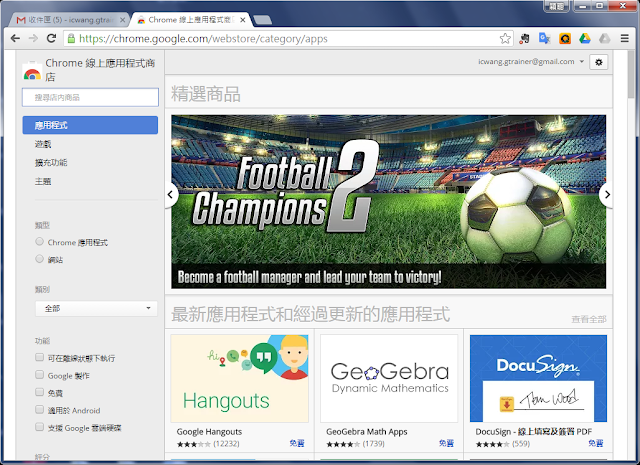
Chrome  App 軟體,都是安裝在 Chrome 瀏覽器上的,安裝好後,所有軟體 啟動 、操作等全都在瀏覽器上運行。絕大部分的 Chrome App 幾乎都是第三方軟體 (third party) 開發後與 Google Chrome 整合,少部分由 Google 自行開發。可不要小看 Chrome App,在瀏覽器上可以修圖、剪輯影音、手機畫面投影... ,重點是都不用花錢買 Licence。所以,先趕緊來了解如何安裝與移除 Chrome App 吧! 在 Chrome 瀏覽器中安裝與移除 Chrome App,比起在 Windows 安裝/移除軟體,可是再簡單不過了。 安裝軟體 進入 webstore 網站 啟動 Chrome 瀏覽器後,輸入 webstore 關鍵字,按下 ENTER 搜尋,即可找到 https://chrome.google.com/webstore 這個網址的網頁,點擊進入 搜尋想要安裝的軟體 在左上角輸入想要安裝軟體的全名或關鍵字,這裡我以「時鐘」來作範例,在左上角輸入「時鐘」之後,按下 ENTER 鍵,即搜尋出相關的 App 搜尋出來的 App,主要分成三大類:「應用程式」、「擴充功能」、以及「主題」。 這三大類 App 安裝後,會出現的位置在: 應用程式 ( 新開 分頁的左上角 ) 點擊之後,可見所有安裝的應用程式 再點擊想要執行的應用程式即可啟動 擴充程式 ( 瀏覽器右上角 ) 再點擊想要執行的擴充程式即可啟動,有些甚至在網頁中按右鍵,會出現在彈出選單中 主題 直接套用在整個瀏覽器上,當新開分頁時,就可以看到漂亮的版面 安裝軟體 確認想要安裝的軟體後,此例中我們選定擴充功能的「有型時鐘」,在其右上角的「+ 加到 CHROME」 按鈕會變成「檢查中」,很快的瀏覽器中上方會開啟一對話視窗,點擊「新增擴充功能」 瀏覽器左下角會出現下載安裝程式 下載完後會自動安裝,幾秒鐘的時間很快 的安裝完畢後,圖示左上角會有標籤,連帶著「檢查中」會變成「* 評分」 移除軟體 移除應用程式的 App 點選瀏覽器上方的空白頁籤,開啟一個新的分頁 可以看到左上角有「應用程式」的啟動器,點擊它 進入之後,找到要移除的應用程式,在圖示上按滑鼠右鍵,選擇「從 Chrome 中移除...」 在瀏覽器中間上...